 下載 App
App 圖像上的快速動作
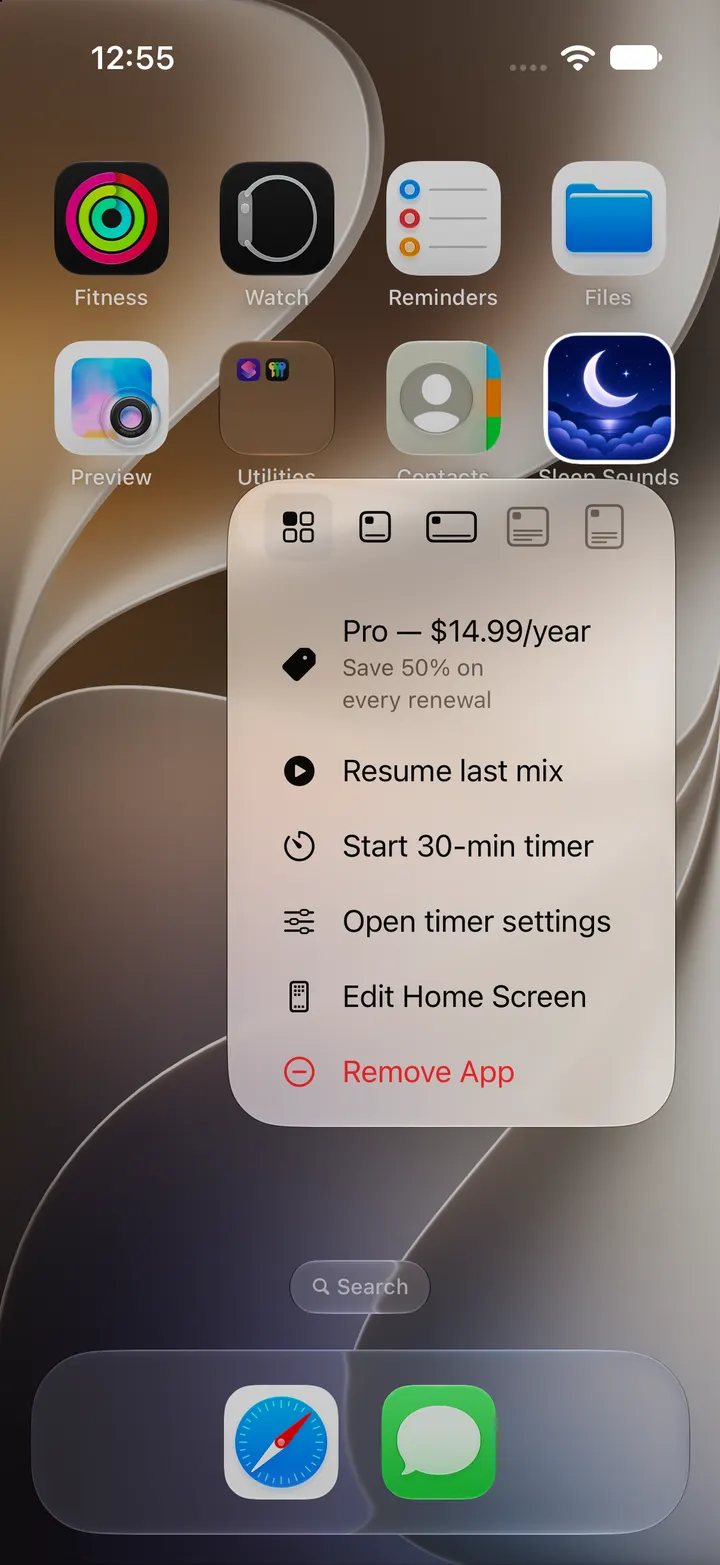
在主畫面上按住 SleepMix 圖像,即可開啟快速動作。「繼續播放上次的混音」會開啟 App,並播放你最近使用的混音。這是在昏暗臥室中最快開始播放聲音的方式。
「啟動 30 分鐘計時器」會將計時器設為 30 分鐘,並開啟「混音」畫面,接著由你按下播放。「開啟計時器設定」也會開啟「混音」畫面。免費版使用者也可能在此選單中看到附有日期的優惠;價格與折扣會變動,購買前請先查看 App Store。
「捷徑」App 中的動作
SleepMix 會在 Apple 的「捷徑」App 中加入「啟動睡眠預設組合」動作。填入已儲存的預設組合名稱後,這個動作就會開啟 SleepMix 並載入該混音,因此你可以將它加入自行建立的捷徑或個人自動化操作。
目前沒有現成的 Siri 指令語句,因此你需要手動建立捷徑。這個動作也有計時器欄位,但目前版本不會套用該欄位的數值,所以請在預設組合開啟後,於 App 中設定計時器。
小工具與 Spotlight:尚未驗證
App 包含「今晚的混音」小工具,提供小型、中型與鎖定畫面尺寸,設計上可顯示上次的混音及最多三個預設組合。已儲存的預設組合理應也會出現在 Spotlight 搜尋中。
在我們的模擬器測試中,儲存預設組合後,小工具仍顯示「尚無混音」,Spotlight 也沒有傳回任何 SleepMix 結果。因此,這裡沒有展示這兩項功能的圖片。待它們在實際 iPhone 上通過驗證後,才會展示。
簡單的睡前設定
先將你最常使用的混音儲存為預設組合,因為「繼續播放上次的混音」和「捷徑」動作都需要使用你已建立的混音。接著將 SleepMix 放在 Dock 或主畫面第一頁,方便在昏暗房間中找到圖像並長按。
「睡眠」專注模式會過濾通知,但不會停止正在播放的聲音。如果你也使用 Pro 的就寢提醒,請在該專注模式中允許 SleepMix 傳送通知,提醒才會顯示。
鎖定畫面與控制中心
SleepMix 在控制中心沒有專屬按鈕。播放混音時,可以使用鎖定畫面與控制中心的標準「播放中」控制項來播放和暫停。
在你的裝置上使用 SleepMix
- iPhone
- Mac即將推出
- Android · Google Play即將推出
- Amazon即將推出
- Windows即將推出
- Linux · Snap Store即將推出
- Edge即將推出
- Firefox即將推出
- Chrome即將推出
已於 2026 年 10 月 28 日對照 App 原始碼與實際模擬器截圖核對。螢幕截圖來自全新狀態的 iPhone 模擬器;各圖說均註明示範或空白狀態。功能可能隨後續 App 更新而變更。